

Nombre d’entre vous se pose la question des usages pédagogiques des tablettes tactiles avant ou après équipement.
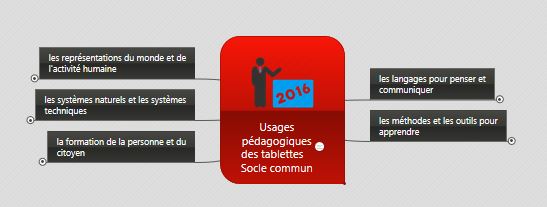
Nous avons lancé un travail de répertorisation à partir des compétences du Socle Commun sous forme de carte mentale. Il permet de trouver en bout de branche les applications qui correspondent à chaque objectif.
Il est important de savoir que le Ministère de l’Éducation nationale a publié un référentiel sur l’utilisation du Wifi à l’école, disponible ici (cliquer sur le logo)

 Accordéon RDRI
 Accordéon RDRI
Consulter la carte mentale des usages pédagogique
Vous pouvez également consulter le site http://projets-ipad.blogspot.fr/ qui présente des applications en fonction des intentions pédagogiques (lire, écrire, rechercher, s’informer…)
| Comprendre le fonctionnement de la carte mentale | En bleu, ce sont les applications communes aux systèmes IOS (pour les Ipad) et Android. |
| En orange, les applications Android seulement. | En violet, les applications pour Ipad seulement. |
| Pour déployer les branches, il faut cliquer sur les petits ronds de chaque noeud. | Les symboles  et et  indiquent des liens ou des notes à lire. indiquent des liens ou des notes à lire. |
En cliquant sur les onglets ci-dessous vous trouverez des conseils pour démarrer avec votre matériel spécifique, ainsi que des conseils techniques.
Les tablettes Androïd
Des écoles du département expérimentent l’usage de tablettes tactiles dans leurs classes.
Le RDRI prête également, dans le cadre d’expérimentations encadrées, un parc de tablettes Samsung Galaxy Tab2 et un nouveau parc de tablettes Samsung TAB A sous android 6.
L’objectif de ce dossier est d’aider à prendre en main les tablettes (Samsung Tab A) et de lister quelques applications utilisables avec des élèves de l’école primaire.
Il pourra renseigner aussi les utilisateurs de tablettes sous ANDROID.
Accordéon RDRI
Démarrer avec une tablette Androïd
Le matériel
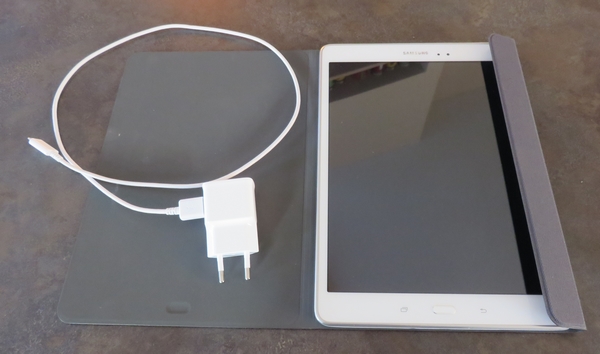
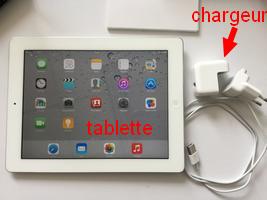
Contenu de la boîte: une tablette, un chargeur dont le câble se sépare et permet de relier la tablette à un ordinateur, et des écouteurs.
Démarrer avec la tablette
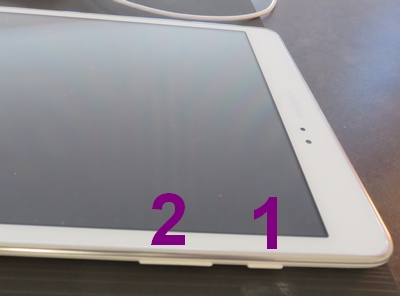
Après avoir appuyé sur le bouton d’alimentation (sur la tranche de la tablette en haut à droite – bouton 1), attendre l’écran de déverrouillage et « faire glisser votre doigt sur l’écran pour déverrouiller » comme il est indiqué (ce même bouton servira pour éteindre la tablette).
Apparait au bout de quelques secondes, la première page d’accueil avec les applications communes:
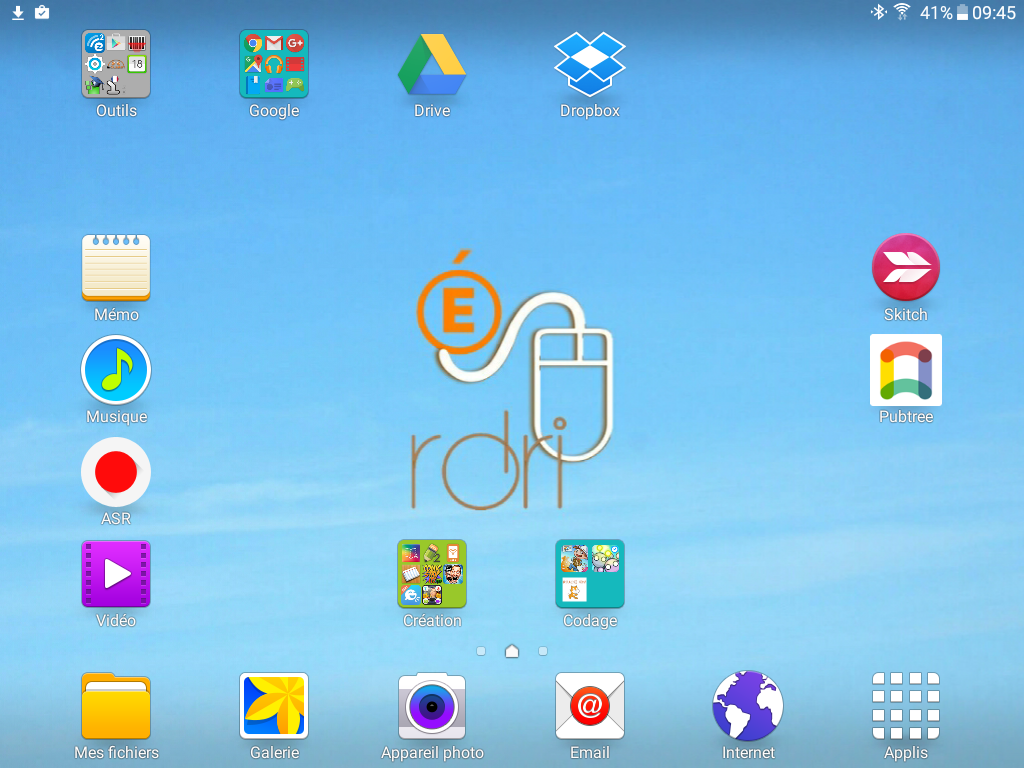
On navigue d’une page à l’autre en faisant glisser son doigt sur l’écran.
La deuxième page à droite affiche les applications éducatives pour les élèves de l’école élémentaire.
La troisième page à gauche affiche les applications pour l’école maternelle.
Pour démarrer une application, il suffit de taper brièvement du bout du doigt sur l’application choisie.
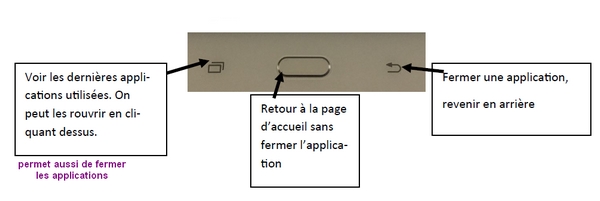
En bas, à gauche de la tablette, vous avez 3 icônes de navigation:
Vous trouvez aussi un menu complet en faisant glisser votre doigt du haut de l’écran vers le bas.
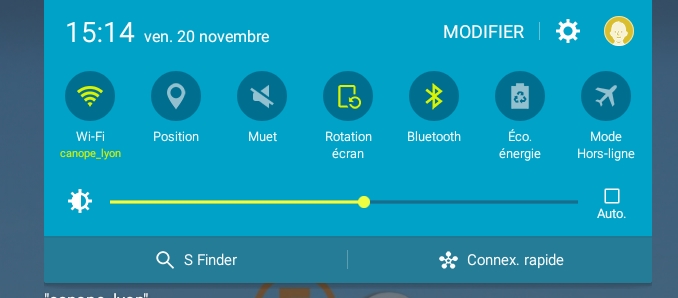
C’est sur la roue crantée en haut à droite que vous pourrez retrouver tout le paramétrage de la tablette.
La batterie
Comment bien gérer la batterie de sa tablette (ou de son smartphone)
Manuel complet d’utilisation de la tablette Samsung Tab A
Mode d’emploi de la tablette Samsung Tab A
Un peu de vocabulaire
Applications: sur les tablettes, comme sur les smartphones, on ne parle pas de logiciels, mais d’applications. Le nombre d’applications Android approche le million sur Google Play.
Launcher : l’ensemble formé par les pages d’accueil comportant la liste des applications installées
Android OS : système d’exploitation libre basé sur Linux, utilisant le langage Java pour permettre à des développeurs de créer des applications.
Aide technique
Copier un document d’une clé USB vers la tablette
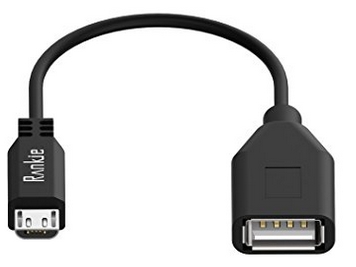
Il vous faudra un adaptateur OTG usb
(remarque : on ne peut pas connecter un disque dur externe l’alimentation électrique est insuffisante).
Il faudra ensuite utiliser le gestionnaire de fichiers pour copier d’un support vers l’autre : appui long sur l’icône du fichier pour le sélectionner > en haut appuyer sur PLUS et choisir copier > aller dans le dossier de destination > coller.
Envoyer un fichier sur d’autres tablettes
Avant la première utilisation, configurer le wifidirect sur tous les appareils comme ci-dessous :
- Paramètres > wi-fi > wi-fi direct en haut (le fait de l’ouvrir active automatiquement)
- Dans l’explorateur de fichiers , sélectionner un document (appui long sur son icône) > menu partager > choisir wi-fi direct (ou partage à proximité). La liste des appareils disponibles s’affiche, choisir le destinataire.
Transférer des fichiers avec BitTorrent Sync
BitTorrent Sync, un logiciel couplé à une application qui vous permettra d’envoyer directement vos fichiers à partir de votre PC vers votre appareil mobile ou le contraire.
En savoir plus : http://www.phonandroid.com/comment-transferer-sans-fil-vos-fichiers-entre-vos-appareils.html#ixzz3P7QI3oXg
.
Utiliser le Drive, pour partager des documents avec les autres tablettes
Le Drive de Google permet de stocker des fichiers qui pourront être partagés avec les autres tablettes (15 Go d’espace gratuit).
Ouvrir le dossier mes fichiers, sélectionner le fichier, le partager et choisir dans la fenêtre envoyer via / Drive.
Cliquer sur la flèche à droite puis sur le petit bonhomme en haut (+) ajouter et saisir le nom du compte (ex: experimentation.tablettesrdri@gmail.com )
Les autres tablettes auront accès à ce fichier en ouvrant l’application « Drive ».
(Dans Google Drive, il est possible de créer des dossiers, de déplacer, renommer ou supprimer des fichiers.)
Créer un dossier sur le bureau
Superposer les icônes de deux applications pour créer un dossier. On peut le nommer (pour les maternelles, penser à ajouter un émoticône au titre pour donner un repère dans les dossiers.)
Gérer les pages d’accueil
Un appui long sur la page d’accueil permet d’ajouter ou de supprimer des pages, de changer leur ordre ou d’ajouter des widgets.
Paramétrage
En cliquant sur cette image, vous accédez au paramétrage de la tablette (document à télécharger)
Gérer une flotte de tablettes Android
Vous trouverez dans un comparatif des solutions de gestion de tablettes dans cet article : Dossier tablettes
Bloc 3
Bloc 4
Bloc 5
Démarrer avec une tablette Androïd
Aide technique
Les applications pour l’école
Les applications se chargent en général sur le Play store
Le RDRI a édité un répertoire d’applications Android que vous trouverez ici :
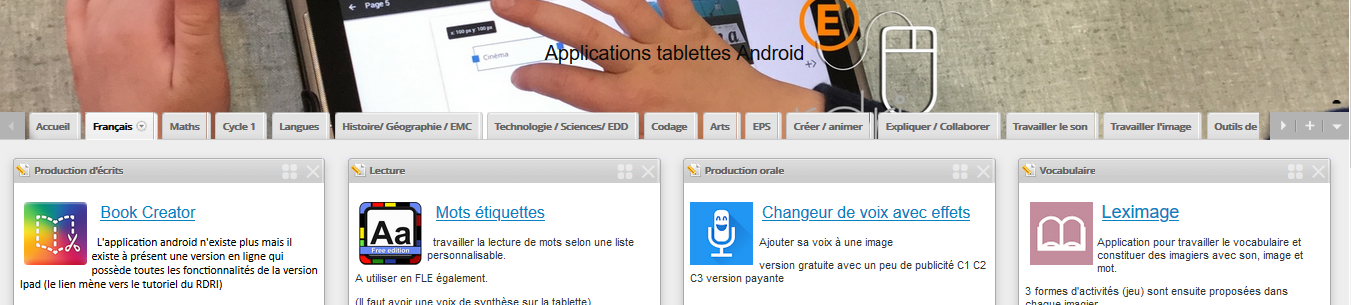
Dans ce répertoire, les applications sont classées par domaine ou par acte pédagogique. Elles sont décrites et le prix (ou la gratuité ) ainsi que le niveau de classe sont affichés.
Certaines applications pédagogiques se téléchargent directement sur le site du développeur (comme Tuxbot, application de codage). Dans ce cas là, il faudra autoriser l’installation des applications de source inconnue (grâce au message qui s’affichera).
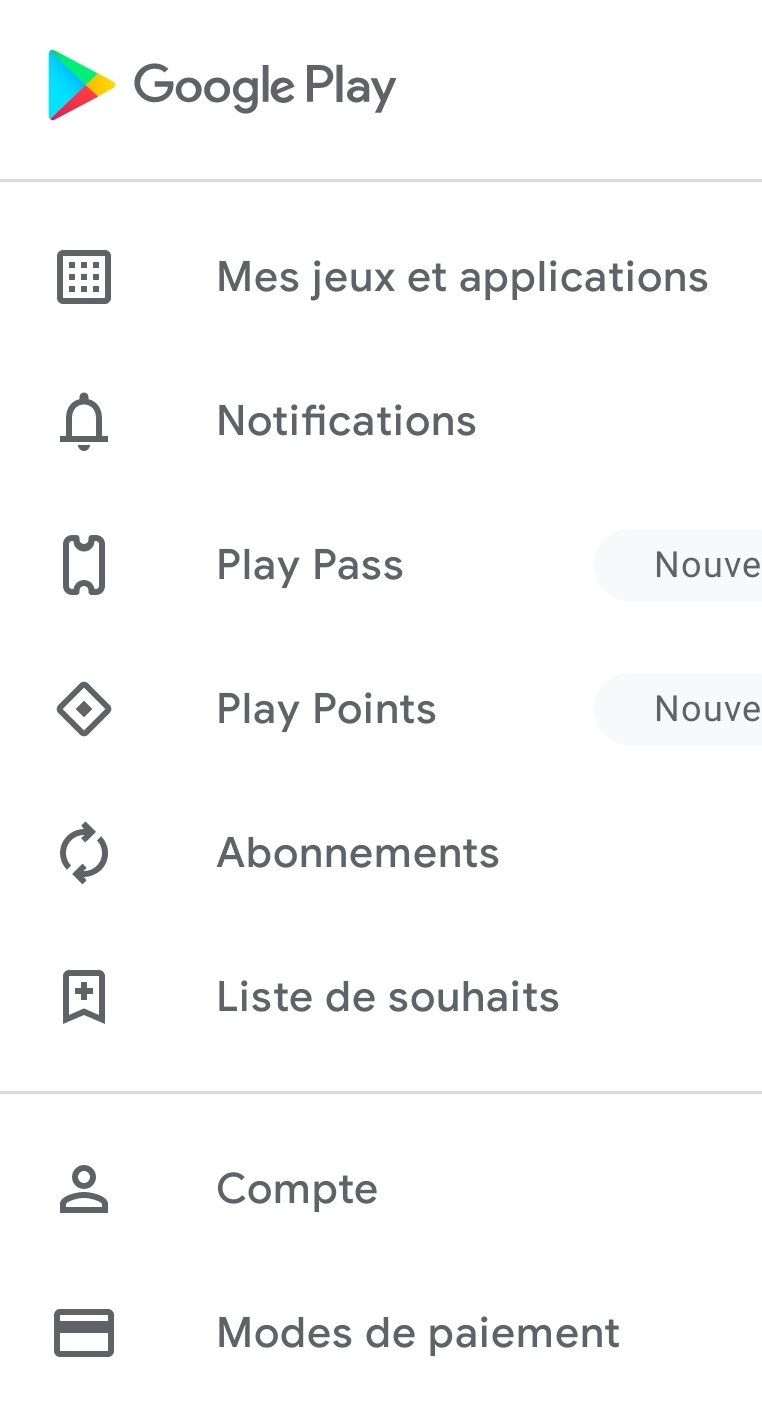
Pour acheter une application payante, vous ne pouvez pas déclarer une carte bleue sur les tablettes scolaires, il faudra donc acheter une carte Google Play dans un supermarché ou en ligne et la déclarer dans le Play store en sélectionnant Mode de paiement puis « utiliser un code ». Vous pourrez alors soit scanner le code la carte, soit saisir les chiffres qui sont au dos de la carte (partie à gratter).
Vous aurez alors un crédit dans lequel le prix des applications achetées sera décompté au fur et à mesure.
Projeter une image de la tablette
Pour diffuser l’écran d’une tablette sur un vidéoprojecteur par exemple, les 2 solutions les plus courantes sont :
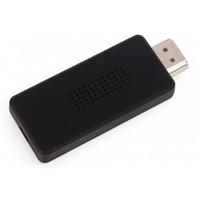
1) Une clé de type Miracast ou EzCast (autour de 30 €) qui est compatible Windows / Androïd (version supérieure à 4.3) / IOS (IPad)
2) une solution logicielle à partir d’applications dites de supervision comme Edutab, AviTice, TabPilot qui sont payantes.
Pour les tablettes Samsung récentes (comme les Tab A que le RDRI prête en expérimentation), il est également possible d’installer sur le PC et sur l’appareil mobile le logiciel et application Side Sync à condition que les deux soient sur le même réseau wifi.
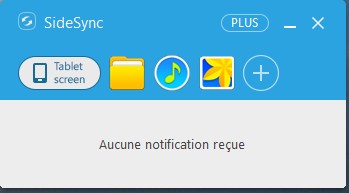
Voici le tutoriel d’installation et d’utilisation : TUTORIEL


Nous vous proposons également un répertoire d’applications classées par onglet disciplinaire ou par type d’activité en cliquant sur les liens suivants.
Pour chaque application, nous vous indiquons les cycles concernés et si l’application est payante ou non.
Echanger des fichiers avec le professeur
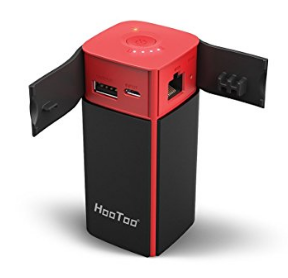
Nous avons testé deux solutions pour partager des fichiers avec des tablettes par l’intermédiaire d’un réseau sans fil : le hootoo et l’ENTBox.
L’Environnement Numérique de Travail ENTBox
Il permet également de connecter le professeur et les élèves très facilement.
Si la mobilité est bien moindre qu’avec le Hootoo (nécessité d’un ordinateur, d’un routeur et donc d’une source d’alimentation) cette solution propose de nombreux outils en plus du partage de fichiers (réseau social, pad collaboratif, blog) et nous parait à ce jour une solution très intéressante pour une utilisation de tablettes en classe.
Vous aurez besoin pour cela d’un ordinateur (celui du professeur), des matériels des élèves (ordinateurs, tablettes ou smartphone) et surtout d’un routeur pour relier ces appareils en un réseau local.
C’est une solution gratuite téléchargeable librement, basée sur des logiciels open source tels que WordPress, Owncloud, Etherpad, ..
Les participants peuvent utiliser smartphones, tablettes, ordinateurs, … quel que soit leur système d’exploitation.
Vous trouverez deux parties dans la page ci-dessous :
http://entbox.ticedu.fr/forums/discussion/36/sommaire-du-parcours-e-formation-entbox
- La première vous renvoie à la page de téléchargement et d’installation d’ENTBOX
- puis un peu plus bas, vous aurez accès à 9 vidéos pour vous permettre de prendre en main les différentes parties d’ENTBox
Remarques
- l’installation est simple mais très longue…Toutefois, dès la première utilisation, vous serez récompensés de votre patience !
- une connexion Wifi permettra de connecter jusqu’à une quinzaine d’utilisateurs
Les logiciels dits « de supervision »
Dans le cadre du Plan De Relance 2021, le M.E.N à mis à jour la liste des préconisations concernant l’équipement des écoles. Vous trouverez les informations en cliquant sur le logo ci-dessous:
Afin de pouvoir gérer les flottes de tablettes, il existe trois types de logiciels souvent intégrés dans une même solution :
- les logiciels MDM pour « Mobile Device Management ». Ils rassemblent les outils capables de gérer et sécuriser les terminaux mobiles.
- les logiciels MAM pour « Mobile Application Management ». Ils contrôlent l’installation et l’usage des application sur les terminaux mobiles.
- les logiciels MCM pour « Mobile Content Management ». Ils permettent l’installation de ressources comme les manuels numériques.
Les fournisseurs de ce type de produits développent actuellement des supports à destination des écoles qui allient des fonctionnalités issues des MDM, MAM et MCM. Les besoins identifiés des enseignants peuvent principalement se résumer par :
A) en amont de la classe (préparation des tablettes)
- la possibilité de déployer facilement et rapidement des applications en une seule opération sur l’ensemble des tablettes. On parle alors de déploiement de profils.
- l’assignation de profils à une catégorie d’élèves
- la restauration ou « remise à zéro » d’une tablette en cas de dysfonctionnement
- les sécurités d’accès notamment aux sites Web (filtrage)
B) pendant de la classe (supervision des tablettes)
- la capacité de verrouiller certaines fonctions des tablettes : les fonds d’écran, les icônes…
- les échanges, partages de fichiers à partir de serveurs locaux ou externalisés (« clouds »)
- le déploiement de ressources numériques communes
- la prise en main à distance de l’écran d’une tablette pour une projection par exemple
Voici quelques exemples de logiciels de supervision. Il suffit de cliquer sur les logos pour accéder aux sites des éditeurs.


Commentaires
2 réponses
[…] TablettesOrdinateursTNI/ENIENT Blog […]
[…] Tablettes […]