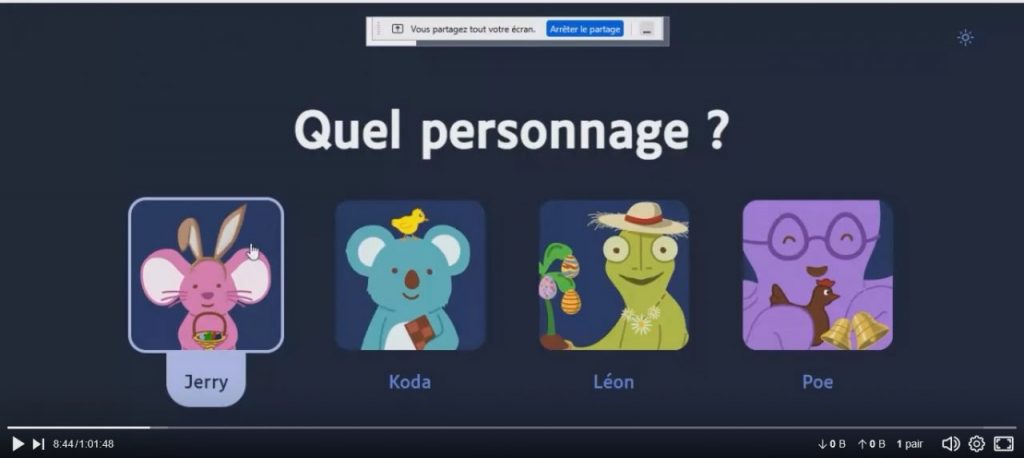



PrimTux est une distribution Linux éducative spécialement conçue pour les enfants de l’école primaire. Elle propose un environnement simple, sécurisé et adapté à différents niveaux d’apprentissage, de la maternelle au collège. Elle permet aux élèves de découvrir l’informatique tout en accédant à de nombreux logiciels pédagogiques.

Pourquoi Primtux ?
- C’est un système pensé spécialement pour les enfants. Il propose plusieurs environnements adaptés à l’âge (du CP au CM2), avec une interface simple, des icônes claires et un accès progressif aux fonctionnalités. Cela permet aux élèves de se concentrer sur les apprentissages plutôt que sur la complexité de l’outil.
- PrimTux intègre déjà de nombreux logiciels éducatifs. On y trouve par exemple GCompris pour les activités ludiques (maths, logique, lecture), ou encore LibreOffice pour produire des textes et des présentations. Tout est prêt à l’emploi, sans installation supplémentaire, ce qui facilite le travail des enseignants.
- PrimTux propose des outils pour les enseignants permettant de contrôler les accès, organiser les sessions et sécuriser l’usage. Les élèves disposent d’un environnement encadré, ce qui limite les distractions et les risques.
- Primtux est une solution gratuite et libre de droits. Les écoles n’ont pas besoin d’acheter de licences, et peuvent même réutiliser du matériel ancien, car PrimTux est léger et fonctionne sur des ordinateurs modestes.
L’environnement Primtux
1. Quatre profils utilisateurs
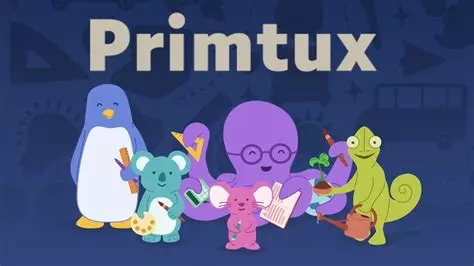
PrimTux propose plusieurs sessions prêtes à l’emploi, chacune correspondant à un niveau scolaire :
- Jerry, pour les élèves de cycle 1,
- Koda, pour le cycle 2,
- Léon, pour les élèves de cycle 3
- Poe, pour les professeurs.
2. Une interface pensée pour les enfants
Chaque profil a une interface différente, et propose des applications ciblées selon l’âge de l’utilisateur.
Les trois profils élèves n’ont pas de mot de passe. Seul le profil Poe en a un, c’est aussi le profil administrateur, qui permet donc de paramétrer le système, installer ou supprimer des applications, modifier les profils et contrôler les usages des élèves.
Tester Primtux
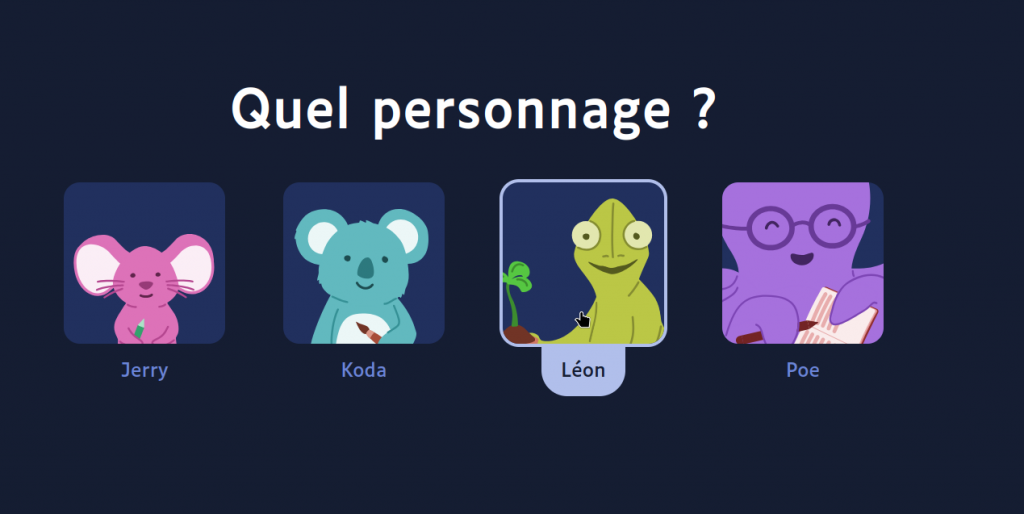
Vous avez accès aux différents profils et les logiciels et applications correspondant à ce profil sur le site Primtux, ou en cliquant sur l’image ci-dessous. Les applications sont rangées par discipline. Toutes les applications ne sont pas disponibles sur cette plateforme de démonstration, mais l’aperçu des ressources proposées est déjà très intéressant.
Les logiciels et applications
La liste exhaustive des logiciels et applications sous forme de fichier tableur vous permet de filtrer les entrées et de cibler quelles applications peuvent être utilisées selon le profil et la thématique de travail envisagée. Le fichier est téléchargeable sur le site, ou en cliquant sur ce lien.
Les applications ont été créées par des professeurs ou services de l’Éducation nationale, pour leurs collègues et élèves, elles sont libres de droits.
Dispositifs pédagogiques
On pourra organiser les activités pédagogiques différemment en fonction du nombre de terminaux dans la classe : un ou deux ordinateurs en fond de classe, une petite flotte d’ordinateurs (7-8 environ), ou un nombre suffisant pour travailler en demi-classe ou en classe entière (binômes).
Les types d’activités ne seront alors pas les mêmes, ainsi que les moyens d’évaluer ou s’auto-évaluer.
Il sera néanmoins nécessaire dans un premier temps de découvrir collectivement l’environnement et le matériel pour rendre les élèves plus autonomes.
Ce premier temps consistera à montrer les différents éléments et comment s’en servir (allumer, éteindre, mettre le casque, monter/baisser le son etc.), faire ensemble (ouvrir / fermer un document / écrire chiffres, lettres, majuscules, retour à la ligne etc.), montrer l’organisation des applications dans le profil correspondant…
Il sera aussi nécessaire de se mettre d’accord sur les règles d’utilisation du matériel, en établissant par exemple une charte d’utilisation. Le mieux est de la rédiger ensemble.
Ces phases de découverte et d’appropriation de l’outil, ainsi que la manière dont on va s’en servir constituent des moments de production orale, de débat, et peuvent aboutir à la rédaction d’affiches, de fiches techniques, ou mémo
Plus le nombre d’ordinateurs à disposition dans une une classe est faible, plus il sera important de veiller à un temps d’utilisation équitable entre chaque élève, il sera donc nécessaire de constituer un tableau d’utilisation affiché à côté des ordinateurs.
On pourra distinguer deux types d’activités : activités de création, ou d’entrainement-consolidation-remédiation.
Activités de création
| Exemples d’activités | Compétences CRCN | Documents relatifs, ressources |
| Saisie et mise en forme d’un texte court, rédaction d’un article… | 3.1 Développer des documents textuels 1.2 Gérer des données 2.2 Partager et publier 2.3 Collaborer 3.3 Adapter les documents à leur finalité | |
| Trouver une information précise – consultation Internet | 1.1 Mener une recherche et une veille d’information 1.2 Gérer des données 3.1 Développer des documents textuels 3.2 Développer des documents multimédia 3.3 Adapter les documents à leur finalité | Fiches de travail recherche sur Internet |
| Répondre à un questionnaire, un formulaire | 5.2 Évoluer dans un environnement numérique | Égalité filles garçons Manger responsable |
| Créer des formes ou objets géométriques | 1.2 Gérer des données 3.2 Développer des documents multimédia 3.3 Adapter les documents à leur finalité | Geogebra : exemple 1 exemple 2 |
| Dessiner, créer un personnage | 1.2 Gérer des données 3.2 Développer des documents multimédia 5.2 Évoluer dans un environnement numérique | Monsieur Patate C1 |
Activités d’entrainement, remédiation, consolidation
| Exemples d’activités | Compétences CRCN | Documents relatifs, ressources |
| Calcul mental, comparaisons, suites numériques, estimations, logique, repérage… | 5.2 Évoluer dans un environnement numérique | grille de positionnement application achats |
| Association mot/image, reconnaissance lettres, phonèmes, mots, orthographe lexicale, accords… | 5.2 Évoluer dans un environnement numérique | |
| Utilisation de la souris, glisser-déposer, sélectionner, utiliser le clavier | 5.2 Évoluer dans un environnement numérique | Evaluation manipulation clavier souris période 1 |
| Codage, déplacements, programmation | 3.4 Programmer 5.2 Évoluer dans un environnement numérique |
Documents :
Webinaire RDRI
Vous pouvez consulter le webinaire consacré à la présentation de Primtux que le RDRI propose dans le cadre des micro-formations annuelles.