

Niveau : Cycle 3
Prix : Gratuit
Disponible sur :
Disponible pour :


Site officiel pour télécharger :
Description pédagogique
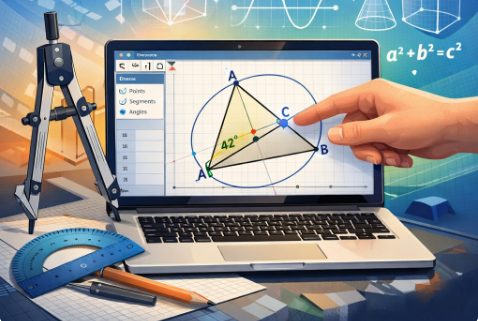
Geogebra permet de manipuler des objets géométriques (point, droite, segment, cercle, polygone…) et de voir immédiatement le résultat.
Il offre une alternative aux méthodes classiques (papier, crayon, règle, compas….) pour la construction de figures géométriques et pour l’exploration des propriétés de ces figures.
Quelques exemples de plus-values pédagogiques apportées par l’utilisation de Geogebra :
– permet la manipulation des objets géométriques (par déplacements de points par exemple),
– facilite la gestion de l’erreur par l’élève (possibilité de procéder par essai erreur),
– permet un retour aisé sur les différents étapes d’une construction géométrique par simple allers/retours,
– facilite la différenciation pédagogique (varier les supports, varier les outils),
– facilite les constructions géométriques à partir du TNI,
– offre la possibilité de paramétrer les outils disponibles pour adapter le logiciel au niveau de classe.
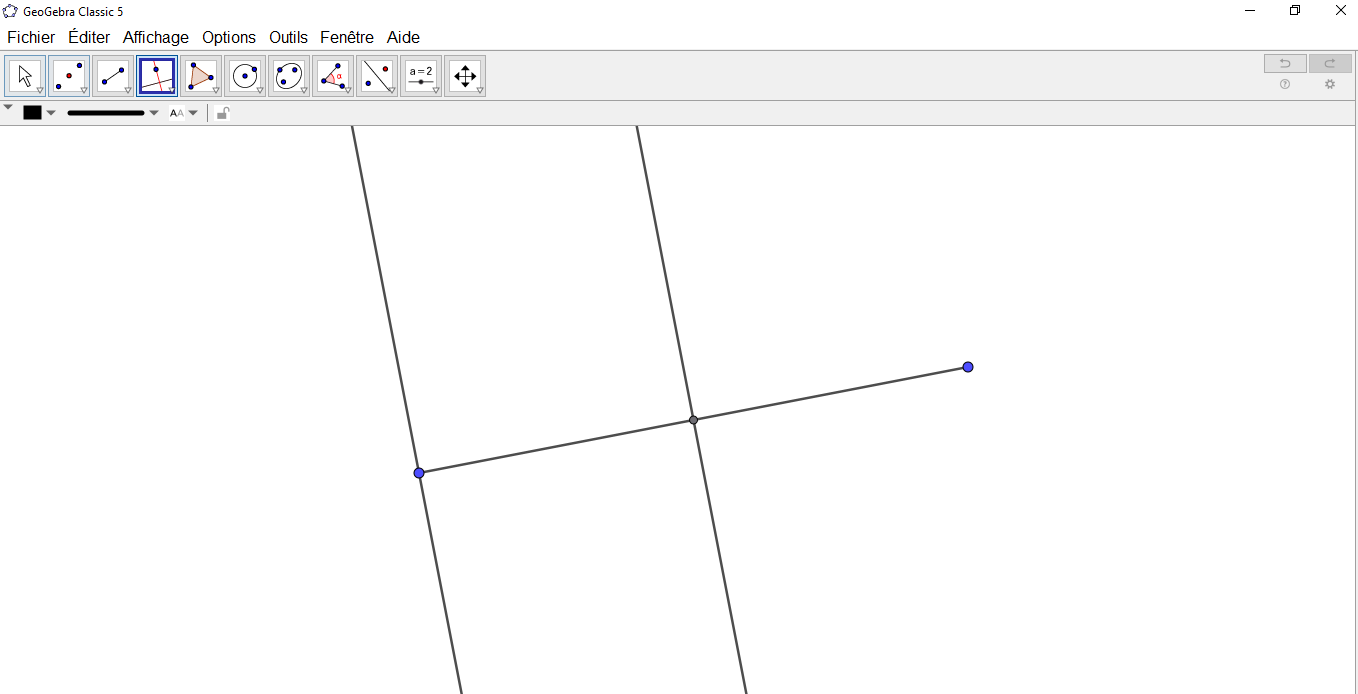
Configuration de Geogebra
De prime abord, l’utilisation de Geogebra peut sembler complexe dans une classe de cycle 3.
Cependant il est tout à fait aisé de modifier l’aspect du logiciel et de le configurer afin de l’adapter au niveau de classe ou bien à l’activité menée lors d’une séance.
L’enseignant va pouvoir ainsi choisir de façon simple les outils dont disposeront les éléves pour réaliser leur activité.
Cette personnalisation se fait en allant dans le menu « Outils / Barre d’outils personnalisée ».
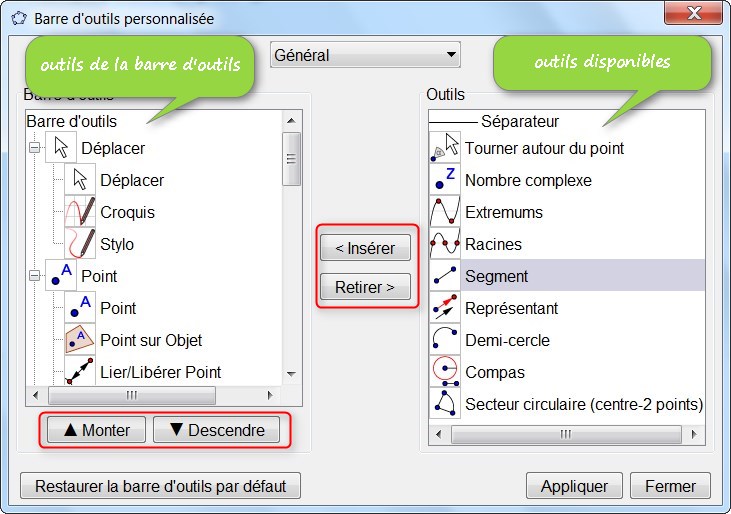 | Les outils affichés dans la barre de menu sont dans la fenêtre de gauche (« Barre d’outils »). Tous les outils disponibles de Geogebra sont affichés dans la fenêtre de droite (« Outils »). Vous pouvez ajouter ou supprimer un outil en utilisant les boutons [Insérer] et [Retirer]. Vous pouvez également réorganiser l’ordre des outils par les boutons [Monter] et [Descendre]. |
Pour conserver votre configuration afin qu’elle s’affiche à chaque ouverture du logiciel, il faut aller dans le menu : « Options / Sauvegarder la configuration ».
Lorsque vous enregistrez une figure tracée (par le menu « Fichier/Sauvegarder »), le logiciel enregistre non seulement la figure mais également l’état de la configuration du logiciel. Cela permet de proposer des configurations différentes selon les activités proposées aux élèves.
Proposition d’une configuration simplifiée de Geogebra pour une classe de cycle 3
Le fichier au format Geogebra ci-dessous propose une configuration simplifiée du logiciel pour une utilisation en cycle 3 (barre d’outils adaptée, grille avec carreaux de 1 cm de côté…).
Il vous suffit de le télécharger puis de l’ouvrir dans Geogebra.
Pour conserver cette configuration afin qu’elle s’affiche à chaque ouverture du logiciel, il faut aller dans le menu : « Options / Sauvegarder la configuration ».
Tutoriels :
Voici d’autres applications qui pourraient vous intéresser …
-
-

Utiliser un logiciel de géométrie dynamique
L’usage d’un logiciel de géométrie dynamique permet de distinguer plus…
-
-
-
-
-

M@ths en-vie (Ancrez les mathématiques au réel !)
M@ths en-vie, c’est une façon originale d’aborder les mathématiques :…
-